15.49
Berikut ini adalah langkah-langkah dalam melakukan
cara print foto dengan photoshop :
CARA PERTAMA
MENGATUR POSISI FOTO PADA MENU PRINT WITH PREVIEW
- Tahap 1 : Buka foto yang akan kita cetak
--> menu File >> Open >> open. Kita ambil contoh sebuah
pas foto 4x6 cm yang telah tertata pada kertas 3R.(boleh 2r 4r 5r 10r
a3 a4 atau berapapun)
15.47
Cara 1: Memakai tombol Enter
Setelah kita memasukkan sebuah tulisan pada photo atau gambar lalu tekan
Enter pada keyboard. Otomatis kursor berpindah pada baris baru. tulisan
baru akan terletak di baris berikutnya sehingga membentuk sebuah
paragraf.
Cara 2: Memakai pallet Character.
- Cara pertama : Klik Toggle Character and Paragraph Pallete pada Option Bar.
- Cara kedua : Klik Window > Centang Character.
Cara lain Mengedit tulisan dengan Photoshop
Cara lain mengubah teks adalah melalui palet character. Selelah muncul
palet Character anda dapat mengubah banyak hal atau berbagai parameter
seperti jenis font, warna tulisan, ukuran, jarak spasi paragraf dan
lain-lain.. Silahkan dikembangkan sendiri...
15.45
a. Mengatur posisi/layout tulisan.
- Seleksi semua layer : tekan Ctrl + Klik semua layer pada palet Layer.
- Agar semua tulisan rata di kiri : Klik Align Left Edge pada option
bar. (lihat pada gambar di bawah yaitu Anak panah warna merah)
- Agar tepat di tengah : Klik Align Horizontal Center (Anak panah warna hijau)
- Agar rata kanan : Klik Align Right Edge.(anak panah warna biru}
- Selesai.

15.44
Untuk mengedit meliputi mengubah atau mengganti tulisan yang telah kita
buat maka tulisan atau teks yang ada pada foto atau gambar harus kita
sorot (Highlight) terlebih dahulu. Cara merubah-nya yaitu sebagai
berikut :
- Aktifkan layer tulisan : klik Move Tool (V) > tekan Control +
Tulisan AIR TERJUN NIAGARA pada foto. Cara lain : klik Move Tool (V)
> klik layer AIR TERJUN NIAGARA..
- Aktifkan Type Tool (T) : klik Type Tool (T)
- Sorotlah atau highlight tulisan yang
akan diedit . Saya ambil contoh kita akan mengedit tulisan KANADA. Drag
cursor dari tepi tulisan ke tepi yang lain. caranya letakkan cursor pada
tulisan paling pinggir boleh kanan atau kiri, kemudian klik dan seret
ke tepi tulisan yang lain sejauh yang akan kita ubah. Hasilnya nampak
seperti gambar di bawah ini. Yaitu tulisan KANADA terlihat tersorot
(highligt) Tulisan pada foto siap untuk di edit.
15.43
Dengan menambah tulisan atau teks baik
berupa huruf maupun angka pada sebuah foto akan menambah nilai dan
makna tersendiri pada photo tersebut.. Foto menjadi lebih mempunyai
tambahan informasi, tergantung tulisan atau teks apa yang kita buat.
Biasanya tulisan pada foto bisa berupa judul foto, atau nama, tanggal
saat pengambilan foto, lokasi, komentar tentang isi foto, dan
sebagainya. Bagaimana membuat dan menambah tulisan atau teks pada
sebuah foto? Baca saja tulisan di bawah ini.
15.41
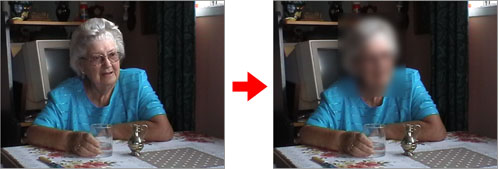
Halaman ini menunjukkan Anda bagaimana untuk bagian blur atau pixelate
dari gambar video. Teknik ini umumnya digunakan untuk mengaburkan wajah
untuk melindungi identitas subjek.
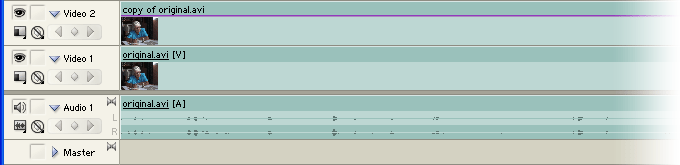
Teknik ini menggunakan dua video, dan dapat digunakan dengan aplikasi
editing yang mendukung beberapa track / lapisan. Contoh kami
menggunakan
Adobe Premiere .
Untuk memulai, menempatkan
klip video pada timeline. Membuat salinan dari klip dan letakkan di trek video secara langsung di atas klip asli seperti:
15.37
Bagi
Anda yang memiliki hobi editing foto, kegiatan mengedit foto merupakan
hal biasa dan cukup menantang bagi yang suka dengan aktivitas ini. Dalam
melakukan editing foto ini bisa dilakukan dengan beragam bantuan, mulai
dari software editor foto yang manual hingga yang online menggunakan
jaringan internet. Salah satu aplikasi pengeditan foto secara offline
yang biasa kita kenal yaitu ada coreldraw, photoshop, dan masih banyak
aplikasi atau software pengedit foto lainnya. Nah, pada kesempatan kali
ini akan kami berikan informasi tentang cara mudah edit foto menjadi kartun